


VivaCut - 専門動画編集加工アプリ
4.1180.00 レビュー
アプリの仕様
- バージョン
- 4.4.9
- 更新日
- ライセンス
- Free
- ダウンロード数
- 100,000,000+
- デベロッパー
- VivaCut professional video editor
- カテゴリ
- 動画プレーヤー&エディタ
- プラットフォーム
- Android, iOS
スクリーンショット
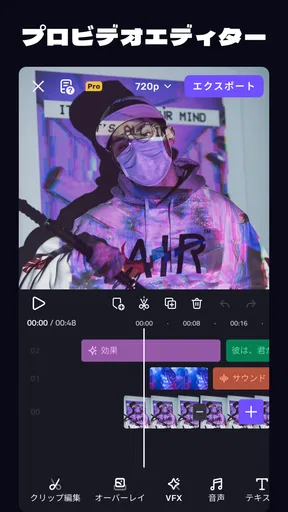
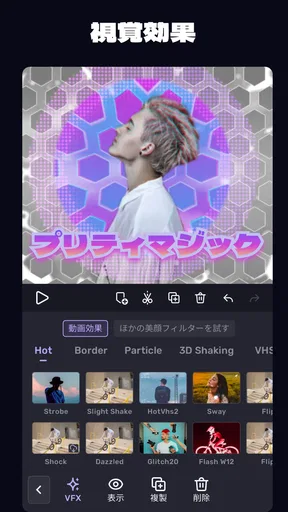
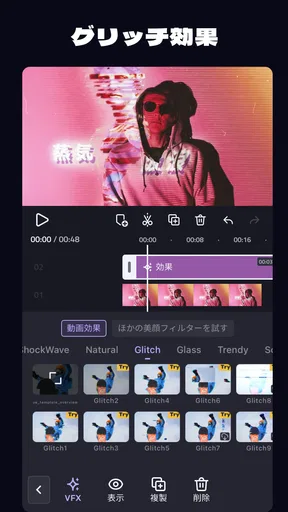
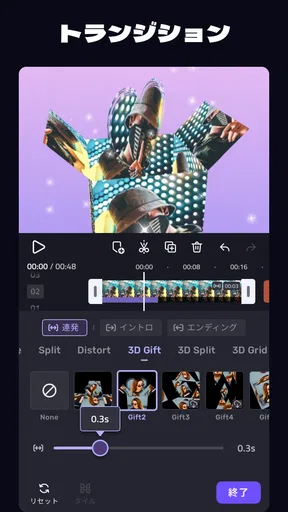
 分析者 AppCompare
スマホで手軽に動画編集ができるアプリを探しているなら、VivaCutをぜひ試してみてください。最近このアプリをインストールしてみたんですが、これがなかなかスゴイんです。動画編集の初心者でも使いやすく、プロっぽい仕上がりが期待できるのが嬉しいポイントです。
私なら、旅行や休日に撮った短いクリップをまとめるところから始めます。撮影素材を選び、見せたい場面を残して順番を整え、最後に音や文字を加える流れなら、編集に慣れていなくても完成形を想像しやすいからです。短いSNS動画を作りたい人には特に向いています。
使いやすさが魅力
まず、このVivaCutのインターフェースが非常に直感的で、使いやすさが抜群です。アプリを開くとすぐに編集できる画面が表示され、どこをどう操作すればいいのかが一目瞭然。タップやドラッグで簡単に編集ができるので、直感的に操作できます。
初心者でも安心して使えるように、テンプレートやチュートリアルも豊富。動画のカットやトランジション、エフェクトの追加など、基本的な編集操作はすぐにマスターできるでしょう。
実際の作業では、いきなり効果を重ねるより、まず不要な部分を切って全体の長さを決めるのがおすすめです。その後に音楽や文字を合わせると、エフェクトに引っ張られて話の流れが散らかるのを防げます。字幕を入れる場合も、画面の端に寄せすぎず、スマホで小さく表示したときに読めるか確認すると仕上がりが安定します。
多彩な編集機能
VivaCutは、シンプルな操作性だけでなく、多彩な編集機能も魅力の一つです。例えば、グリーンスクリーンの合成ができるので、背景を自由に変更したり、プロフェッショナルな映像作品を作ることができます。
- トランジション効果
- ビデオフィルター
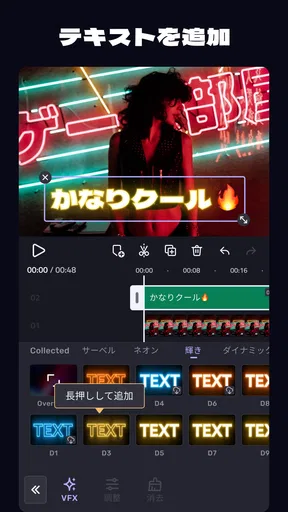
- テキストの追加
- 音楽や効果音の挿入
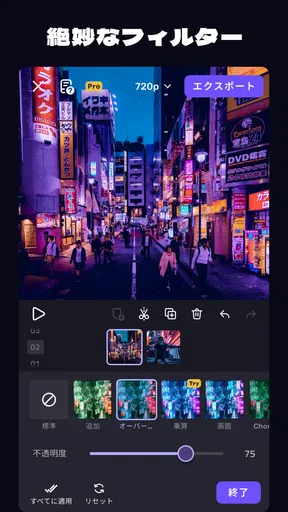
特にトランジション効果やフィルターは種類が豊富で、動画の雰囲気をガラッと変えることができます。これでSNSにアップする動画も一味違ったものに仕上がりますね。
選ぶ前に読んでおきたい記事

Uber Eatsの価値は料理選びから「待ち時間の見える化」へ

テレビのリモコンが見つからない夜に、スマホが頼れる一台になる理由

8 Ball Poolへ移る価値はあるか 狙いと手球の位置を読む対戦の魅力

Family Spaceの位置共有は、家族の連絡をどう穏やかにするか

キャンディークラッシュは失敗しても戻れるか あと一手の判断と中断時の注意点

Google ドライブは迷わず使えるか 整理のしやすさと回復設計を検証
クロマキー合成は、背景を変えるだけでなく、撮影時に映り込んだ余計なものを目立たなくしたい場面でも試す価値があります。ただし、被写体と背景の色が近いと境界がきれいに見えにくくなるため、素材選びが大切です。歌詞を見せる短い動画なら、音楽に合わせて文字を少しずつ登場させると、画面を派手にしすぎず見どころを作れます。
高品質な出力も可能
編集が終わったら、動画を高品質で出力することができます。1080pはもちろん、4Kにも対応しているので、スマホで撮った動画がまるで映画のように仕上がります。これなら、大画面で再生しても綺麗な映像が楽しめますね。
完成した動画を共有するときは、書き出したものを一度再生して、音量のばらつきや文字の切れを確認したいところです。編集画面で問題なく見えても、スマホの縦横比や表示サイズによって印象が変わることがあります。元の映像が暗かったり手ぶれしていたりする場合は、編集効果だけで補いきれないので、撮影素材の状態も仕上がりを左右します。
広告が少し気になるところ
一方で、無料版を使っているときには広告が表示されることがあります。編集中に突然広告が挟まれると少しイラッとすることも。ただし、有料版にアップグレードすることでこの問題は解決できます。
また、プレミアム機能を利用する場合には、有料プランに加入する必要がありますが、価格に見合う価値があると感じる場面も多いです。
このアプリは無料で始められますが、アプリ内購入はアイテムごとに価格が異なります。たまに短い動画を作る程度なら、まず無料で必要な操作を試し、使いたい機能が見つかってから購入を考えるのが無難です。広告や追加費用を避けたい人、細かな音声調整や長い作品を中心に作りたい人には、別の編集環境のほうが快適なこともあります。
一般的なスマホ編集アプリと比べると、VivaCutはフィルターを当てるだけでなく、合成や複数の見せ方を試しながら作品を組み立てたい人に向いています。一方、撮った動画をすぐ切って共有するだけなら、標準の編集機能のほうが手数は少ないでしょう。開発元はVivaCut professional video editorで、動画プレーヤー・編集アプリとして無料で利用できます。評価は平均4.1で、1億回以上インストールされており、対象年齢は3歳以上です。バージョン4.4.9ではAndroid 7.0以上が必要です。
総じて、VivaCutは、動画編集の初心者から中級者まで幅広く対応しているアプリです。手軽にプロフェッショナルな動画を作りたい方にとって、非常に役立つツールとなるでしょう。今後もこのアプリでどんな動画が作れるか、楽しみです。
メリット
- 直感的なインターフェースで初心者でも使いやすい。
- 多彩なエフェクトとフィルターを提供。
- 高精度なカット編集が可能。
- トランジション効果が豊富。
- プロジェクトの高解像度エクスポート対応。
デメリット
- 一部機能は有料版のみ利用可能。
- 広告が頻繁に表示される。
- ハイエンド機能はやや複雑。
- 初心者向けのチュートリアルが不足。
- 一部のデバイスで動作が重い。
VivaCut - 専門動画編集加工アプリに関するよくある質問
VivaCutはどのデバイスで利用できますか?
VivaCutは、iOSとAndroidの両方のプラットフォームで利用可能です。最新のOSで動作することを確認するため、デバイスを最新の状態に保ってください。アプリは、スマートフォンやタブレットの両方でスムーズに動作します。
VivaCutの主な機能は何ですか?
VivaCutは、専門的な動画編集機能を提供します。クロマキー、マルチレイヤー編集、トランジション効果、テキストやステッカーの追加など、多彩なツールが揃っており、プロフェッショナルな仕上がりを実現します。
VivaCutは無料で使用できますか?
VivaCutは基本的な機能を無料で提供していますが、より高度な機能や広告の非表示化を望む場合は、アプリ内購入でプレミアム版にアップグレードする必要があります。各プランの詳細についてはアプリ内で確認できます。
VivaCutの使い方は初心者にも簡単ですか?
はい、VivaCutは直感的でユーザーフレンドリーなインターフェースを持っており、初心者でも簡単に使い始めることができます。アプリには使い方をサポートするチュートリアルやガイドも用意されています。
VivaCutで編集した動画をどのように共有できますか?
編集が完了した動画は、アプリ内から直接SNSやメッセージアプリへ簡単に共有できます。高解像度でエクスポートできるため、品質を落とさずに友人やフォロワーと作品を楽しめます。


